

Windows 11 / 10 / 8 / 8.1 / 7 / Vista / XP
Объем файла: 55 МБ (x32 система) и 57 МБ (x64 система)
Варианты разрядности: x32 / x64
Драйвера для (x32) : Canon iR 1133A
Драйвера для (x64): Canon iR 1133A
Установка драйвера
При подключении многофункционального устройства к компьютеру операционная система не всегда может автоматически определить оборудование. В таких случаях необходимо установить специальное программное обеспечение, которое обеспечивает правильную работу техники. Поэтому перед началом работы рекомендуется скачать драйвер Canon imageRUNNER 1133A и установить его в систему. Этот файл позволяет компьютеру корректно взаимодействовать с принтером, передавать задания на печать и использовать дополнительные функции устройства.
Скачать драйвер Canon imageRUNNER 1133A можно на этой странице по ссылкам выше. После загрузки установочного файла сохраните его на компьютере и запустите двойным щелчком мыши, чтобы открыть мастер установки.
После запуска установщика на экране появится приветственное окно программы. Оно сообщает о начале установки драйвера. В этом окне достаточно нажать кнопку «Next», чтобы перейти к следующему этапу.

Далее откроется окно с лицензионным соглашением. В нём указаны правила использования программного обеспечения компании Canon. Для продолжения установки необходимо подтвердить согласие с этими условиями. Ознакомьтесь с текстом и нажмите кнопку «Yes».

Следующим шагом мастер предложит выбрать способ установки драйвера. Обычно доступны несколько вариантов подключения устройства. Если принтер подключается напрямую к компьютеру, рекомендуется выбрать стандартный режим установки через USB-кабель. После выбора нужного варианта нажмите «Next».

Затем система может запросить разрешение на изменение параметров безопасности Windows. Это обычная процедура при установке драйверов. Чтобы продолжить установку, нажмите кнопку «Yes» и разрешите программе внести необходимые изменения.
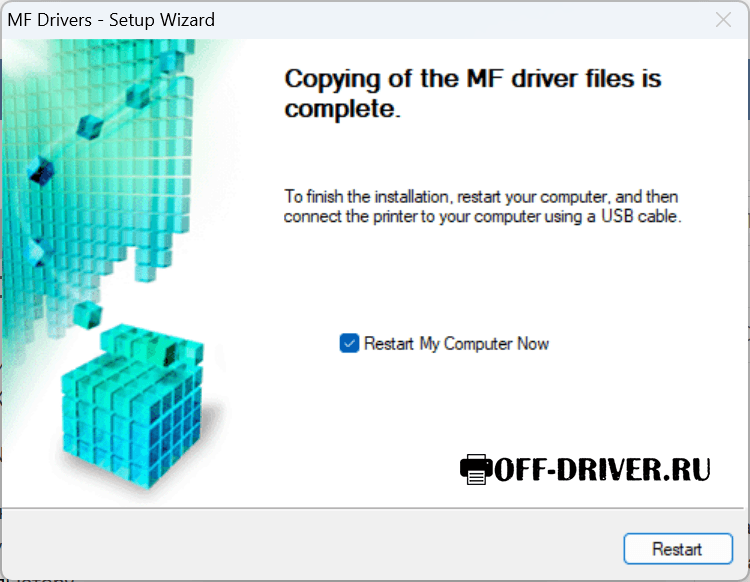
После этого мастер установки напомнит подключить принтер к компьютеру и включить его питание. Подсоедините устройство с помощью USB-кабеля и убедитесь, что оно включено. Когда система обнаружит оборудование, установка продолжится автоматически.
Далее начнётся копирование файлов драйвера на компьютер. В этот момент устанавливаются все необходимые компоненты для корректной работы МФУ. Процесс обычно занимает несколько минут, поэтому дождитесь его завершения.
Когда установка будет завершена, на экране появится сообщение об успешном окончании процедуры. Нажмите кнопку «Finish», чтобы закрыть мастер установки.
После завершения рекомендуется открыть раздел «Устройства и принтеры» в панели управления Windows и убедиться, что в списке появился Canon imageRUNNER 1133A. Для проверки можно отправить тестовую страницу на печать. Если документ распечатался без ошибок, значит драйвер установлен правильно и устройство полностью готово к работе.